
造成雙重驗證輸入過程中「驗證碼錯誤」問題最常見的原因有以下幾種:
- 誤將信箱驗證碼當成雙重驗證碼輸入。
在app上登入時,第一行輸入信箱驗證碼,信箱驗證碼包含數字和字母;第二行輸入雙重驗證碼,雙重驗證碼為6位純數字。
- 未開啟或遺失雙重驗證。
請參考「如何重設雙重驗證?」申請暫時移除雙重驗證,登入帳戶後請在安全設定中啟用通行密鑰或重新啟用雙重驗證。
- 誤將驗證器回復私鑰當做雙重驗證碼輸入。
雙重驗證碼為驗證器app中生成的6位數動態代碼,30秒內有效,為每次驗證時使用。驗證器安全密鑰為16位數,用於重新安裝驗證器或者在新的裝置上導入驗證器時使用,請務必做好安全備份,請勿洩露他人。
- 使用裝置上的系統時間未正確同步。
須確保您在Google驗證器(Google Authenticator)或其他相容驗證應用中設定的時間正確。以Google驗證器為例,請根據您使用的操作系統參考以下說明。
Android(安卓)系統
- 前往Google驗證器(Google Authenticator)應用首頁。
- 選擇「(Settings)設定」。
- 選擇「(Time correction for codes)驗證碼時間校正」。
- 選擇「Sync now(現在同步)」。
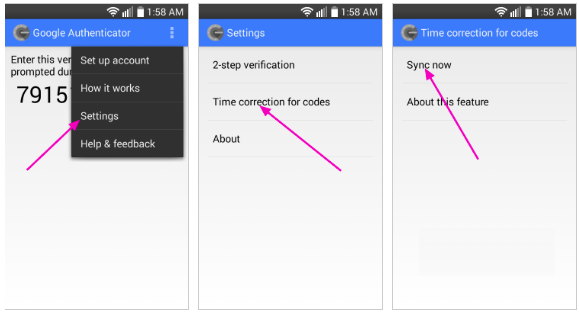
完成上述動作後,應用會告知您已同步時間,之後即可正常使用驗證碼。
iOS(蘋果)系統
- 前往裝置系統「設定」(並非Google驗證器的應用設定)。
- 選擇「一般」。
- 選擇「日期與時間」。
- 啟用「自動設定」。
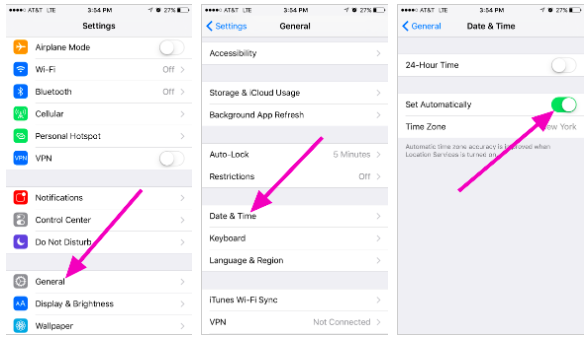
如果已經啟用,請先關閉,等待幾秒後再重新啟用。
如果您的動作執行正確且裝置已經完成了時間同步,但仍無法解決此問題,請參考此處重設您在f2pool帳戶中的雙重驗證。
- 雙重驗證未成功開啟。
如果您增加過程中退出或者未成功增加,再次點選「開啟」按鍵時,依然出現雙重驗證QR Code及安全密鑰頁面,請按照如下流程設定:
- 在安裝雙重驗證app的裝置上刪除已經綁定的f2pool帳戶2FA資料。
- 使用雙重驗證app重新掃描或增加頁面出現的最新的QR Code和安全密鑰,並妥善保管。
- 點選「下一步」並根據提示輸入資料,完成綁定。
每一次雙重驗證綁定均為獨立操作,如果需要重新操作綁定,請刪除以往增加過的f2pool帳戶2FA資料後再開始操作。
評論
0 條評論
文章評論已關閉。